Males banget sung, lagi-lagi ngoreksi tgas yang bukan muridnya sendiri !
mending Nilai-nya bagus-bagus., pada elek2 ka yaa :D
Udah SMP yaaa tetep aja kalo ngumpulin tugas ga di kasih Nama Kelas ! >.< kebiasaan banget :z
Isnin, 4 Jun 2012

Jumaat, 1 Jun 2012
Baruuuuuu di bukkkaaa lagiiii !!
Yaaaa ampunnnn ternyata masih bisa dibuka yaah blog gue :D sekian lama gue tutup akun dari blog gue.
masih inget banget nih waktu disuruh bikin blog sama guru produktif gue dari kelas satu SMK . semenjak itu dari kelas dua sampe sekarang gue udah LULUS satu tahun yang lalu baru di buka lagi.. itu aja iseng-iseng coy haha ternya masih bisa dibuka gue masih apal passwordnya wkwk :D
masih inget banget nih waktu disuruh bikin blog sama guru produktif gue dari kelas satu SMK . semenjak itu dari kelas dua sampe sekarang gue udah LULUS satu tahun yang lalu baru di buka lagi.. itu aja iseng-iseng coy haha ternya masih bisa dibuka gue masih apal passwordnya wkwk :D
Isnin, 13 Jun 2011
Your E-Mail Address Has Won 685,910.00 Euros
Attention: E-mail Account Owner,
We happily announce to you the draw of the Loteria Nacional Special Global 2011 Promotional Draw held in Madrid Spain.Your e-mail address attached to REF No;ESP/62934LN/2011, with Batch No: CH 200 drew the Winning No: 02 10 16 18 27 41, Bonus No: 28 for LN-49 Lotto under the choice of the lottery in the 1st category.
All participants were selected randomly from World Wide Web site through computer draws system and extracted from over 10,000,000 companies and personal e-mails. So your email is your online automatic ticket that qualified you for this draw. You have therefore been approved to claim a total sum of 685,910 Euros (Six Hundred and Eighty Five Thousand Nine Hundred and Ten Euros)
Therefore, you are required to forward your details to our claims Agent/Finance and Legal office to help facilitate the processing of your fund as stated below:
1. FULL NAMES: ________
2. ADDRESS: __________
3. AGE AND SEX: ________
4. MARITAL STATUS: _____
5. OCCUPATION: ________
6. E-MAIL ADDRESS: ______
7. TELEPHONE NUMBER: ________
Contact Person: Barrister.Capiel Perez Luis
Tel: +34 634 064 858
E-mail:CapielPerezLuis@lawyer.com
Congratulation!!
Sincerely,
Sandra Luque (Mrs.)
DISCLAIMER The contents of this e-mail are confidential to the ordinary user of the e-mail address to which it was addressed and may also be privileged. If you are not the addressee of this e-mail you may not copy, forward, disclose or otherwise use it or any part of it in any form whatsoever. If you have received this e-mail in error please e-mail the sender by replying to this message.
Selasa, 29 Jun 2010
Your E-mail Has Won 485,910.00 Euros
Attention Email ID User,
We happily announce to you the draw of the Loteria Nacional Special Global 2010 Promotional Draw held in Madrid Spain.Your e-mail address attached to REF No;ESP/62934LN/2010, with Batch No: CH 200 drew the Winning No: 02 10 16 18 27 41, Bonus No: 28 for LN-49 Lotto under the choice of the lottery in the 1st category.
All participants were selected randomly from World Wide Web site through computer draws system and extracted from over 10,000,000 companies and
personal e-mails. So your email is your online automatic ticket that qualified you for this draw. You have therefore been approved to claim a total sum of 485,910 Euros (Four Hundred and Eighty Five Thousand Nine Hundred and Ten Euros)
Therefore, you are required to forward your details to our claims department/Finance/Legal office to help facilitate the processing of your fund as stated below:
1. FULL NAMES: ________
2. ADDRESS: __________
3. AGE AND SEX: ________
4. MARITAL STATUS: _____
5. OCCUPATION: ________
6. E-MAIL ADDRESS: ______
7. TELEPHONE NUMBER: ________
Contact Person: Barrister.Luis Capiel
Tel: +34 672 860 220
E-mail:hamiltonabogado@aol.es
Congratulation!!
Sincerely,
Sandra Luque (Mrs.)
Lottery Controller
Jumaat, 9 April 2010
Mengistalasi Perangkat Jaringan Berbasis Luas (WAN)
Mengapa kita memerlukan sebuah instruktur internet wireless?
1.Internet wireless di gunakan untuk mem-bypass akses internet menggunakan telepon yang mahal dan lambat.
2.Internet wireless mudah di implementasi murah biaya jangka panjangnya di bandingkan harus bergantung pada instruktur kabel yang digunakan telkom.
3.Internet wireless menggunakan WiFi yang pada dasar nya wireless LAN karna itu dia akan berkaerja pada kecepatan tinggi 1-11 MBps,jika standar IEEE 802,11b yang digunakan.
4.Oleh karena IEEE 802,11b merupakan standar yang terbuka,peralatan WiFi dapat dengan mudah diperoleh dipasaran.
PERSIAPAN PERALATAN WIRELESS
Alat yang dibutuhkan untuk membangun jaringan wireless antara lain:
1.Komputer yang digunakan sebagai router
2.Card wireless LAN (WiFi) atau USB wireless LAN (WLAN)
3.Kabel coax atau kabel USB
atau semua dapat digantikan dengan
1.Access point
peralatan lainnya
*Pigtail
*Antene eksternal
*UTP LAN dan HUB/Switch
PERSIAPAN HARDWARE
Komputer
Jika Linux digunakan sebagai system operasi dan router/server membutuhkan spesifikasi yang sederhana seperti:
*Pentium I 166 Mhz
*Memori 64 Mbyte
*Hardisk 3 Gbyte
CARD WIRELESS atau USB WLAN
Card wirelesss LAN dirancang untuk penggunaan indoor,walaupun beberapa catd WLAN pada bagian antena dapat kita ganti dengan antene eksternal/outdoor.
*Pigtail
Kabel pigtail digunakan untuk menghubungkan radio pemancar dengan antena outdoor.
*Antena
Antena berfungsi untuk menyebar sinyal.Pada antena digunakan untuk menyambungkan titik-titik jauh beberapa kilometer.Ada banyak tipe antena yang dapat digunakan,tergantung aplikasi yang dipakai.
*Access Point
Access point mempunyai 2 fungsi,antara lain:
1.Sebagai jembatan/Bridge antena jaringan wireless dengan jaringan kabel LAN melalui konektor Rj-45 yang umumnya tersedia di belakang acess point.
2.Sebagai jembatan/Bridge antar jaringan wireless.Biasanya dipakai menghubungkan komputer client.
Beberapa access point mempunyai fungsi kompleks,seperti routing,DHCP server,Proxy server semua menjadi satu didalamnya.
*Jaringan Hybrid(Wired Network dan Wireless Network)
Adalah menghubungkan antar jaringan wired dan jaringan wireless mnenggunakan access point.Untuk menghubungkan kabel dengan jaringan wireless hubungkan switch dengan port LAN pada access point.
1.Internet wireless di gunakan untuk mem-bypass akses internet menggunakan telepon yang mahal dan lambat.
2.Internet wireless mudah di implementasi murah biaya jangka panjangnya di bandingkan harus bergantung pada instruktur kabel yang digunakan telkom.
3.Internet wireless menggunakan WiFi yang pada dasar nya wireless LAN karna itu dia akan berkaerja pada kecepatan tinggi 1-11 MBps,jika standar IEEE 802,11b yang digunakan.
4.Oleh karena IEEE 802,11b merupakan standar yang terbuka,peralatan WiFi dapat dengan mudah diperoleh dipasaran.
PERSIAPAN PERALATAN WIRELESS
Alat yang dibutuhkan untuk membangun jaringan wireless antara lain:
1.Komputer yang digunakan sebagai router
2.Card wireless LAN (WiFi) atau USB wireless LAN (WLAN)
3.Kabel coax atau kabel USB
atau semua dapat digantikan dengan
1.Access point
peralatan lainnya
*Pigtail
*Antene eksternal
*UTP LAN dan HUB/Switch
PERSIAPAN HARDWARE
Komputer
Jika Linux digunakan sebagai system operasi dan router/server membutuhkan spesifikasi yang sederhana seperti:
*Pentium I 166 Mhz
*Memori 64 Mbyte
*Hardisk 3 Gbyte
CARD WIRELESS atau USB WLAN
Card wirelesss LAN dirancang untuk penggunaan indoor,walaupun beberapa catd WLAN pada bagian antena dapat kita ganti dengan antene eksternal/outdoor.
*Pigtail
Kabel pigtail digunakan untuk menghubungkan radio pemancar dengan antena outdoor.
*Antena
Antena berfungsi untuk menyebar sinyal.Pada antena digunakan untuk menyambungkan titik-titik jauh beberapa kilometer.Ada banyak tipe antena yang dapat digunakan,tergantung aplikasi yang dipakai.
*Access Point
Access point mempunyai 2 fungsi,antara lain:
1.Sebagai jembatan/Bridge antena jaringan wireless dengan jaringan kabel LAN melalui konektor Rj-45 yang umumnya tersedia di belakang acess point.
2.Sebagai jembatan/Bridge antar jaringan wireless.Biasanya dipakai menghubungkan komputer client.
Beberapa access point mempunyai fungsi kompleks,seperti routing,DHCP server,Proxy server semua menjadi satu didalamnya.
*Jaringan Hybrid(Wired Network dan Wireless Network)
Adalah menghubungkan antar jaringan wired dan jaringan wireless mnenggunakan access point.Untuk menghubungkan kabel dengan jaringan wireless hubungkan switch dengan port LAN pada access point.
Khamis, 14 Januari 2010
Selamat menjalankan Amanah
| Ucapan Selamat
|


__________ Information from ESET NOD32 Antivirus, version of virus signature database 4773 (20100114) __________
The message was checked by ESET NOD32 Antivirus.
http://www.eset.com
Khamis, 29 Oktober 2009
An Offer From Mr Benjamin
I need your assisitant to repatriating the funds left behind by a late client that died. Every attempt to trace any member of his family has proved unsuccessful and abortive. Now I seek your consent to present you to the bank as next of kin for the deceased funds will be transferred into your account. Please reply to my private email : benja2009@aim.com for more details.
Regards,
Mr. Benjamin
Jumaat, 15 Mei 2009
24 Personil telah bergabung di NetworkedBlog Audio Video. Siapa menyusul?
| Displaying 24 fans dear all, Teknik Audio Video SMK Negeri 3 Tegal sudah membuat komunitas di NetworksBlog, silakan untuk bergabung! Untuk bergabung klik di sini Profil member yang telah bergabung akan tampil di blog http://tavsmkn3tegal.blogspot.com/ Ayo belajar menulis, betul-betul belajar menulis untuk meramaikan komunitas ini! Terima kasih. |


Ahad, 3 Mei 2009
Komunitas Teknik Audio Video SMKN 3 Tegal
 dear all, dear all, Teknik Audio Video SMK Negeri 3 Tegal sudah membuat komunitas di NetworksBlog, silakan untuk bergabung klik : profil member yang telah bergabung akan tampil diblog Ayo belajar menulis, betul-betul belajar menulis untuk meramaikan komunitas ini! Terima kasih. |
Khamis, 16 April 2009
Seminar Adobe Education Solusion 2009
| from nooryadi@gmail.com
|

Isnin, 13 April 2009
SPESIFIKASI PRINTER
Jenis :Laserjet
Merk :HP Laserjet 1000 series
Tegangan :220v-240v V-AC
Frekuensi :50/60 Hz, 2.0 A
Serial No :CNCR 259813
Cartiage :Black
Ukuran kertas :A4 (21x29,7)Merk :HP Laserjet 1000 series
Tegangan :220v-240v V-AC
Frekuensi :50/60 Hz, 2.0 A
Serial No :CNCR 259813
Cartiage :Black
B5 (17,5x25)
Letter (21,59x27,9)
Legal (21,59x35,56)
Kecepatan Cetak :10 ppm
Bw Laser Printer Max 600x600 dpi
Media sizes :600
Speed black :17 ppm
Connectivity :USB
Kecepatan Processor :266 MHz
Paper tray :150-sheet
Type :Paper,Envelopes,Labels
Merk Support :OPtional
Dimension (WHD) :347x194x224 mm
Berat :4,7 Kg
Compability :Mac osxv10.2.8xv10.3,v10.4 and higher
Ahad, 5 April 2009
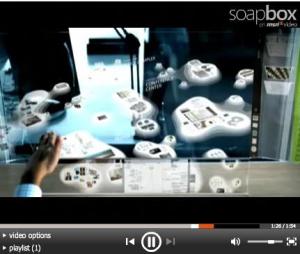
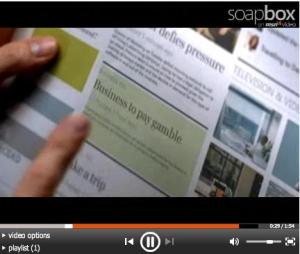
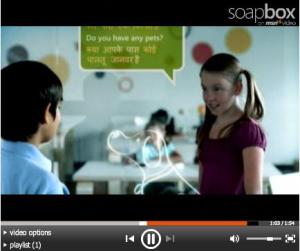
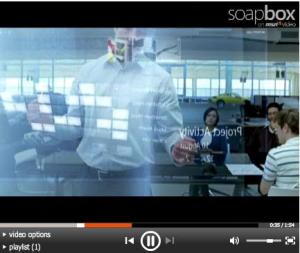
Dunia ini di tahun 2019, menurut Microsoft
|
Selasa, 31 Mac 2009

Selasa, 24 Mac 2009
Memperbaiki Printer
Selama menggunakan printer, pernahkah anda menemui masalah berikut ?
- Printer tidak dapat mencetak.
- Printer kelihatan mencetak, namun tidak ada sesuatu yang tertulis diatas kertas.
- Halaman cetakan tidak lengkap atau karakter yang dicetak aneh.
- Lampu indikator hanya berkedip-kedip terus saat diberikan perintah mencetak.
- Kertas tidak dapat masuk ke printer sebagaimana mestinya.
- Kertas tidak dapat keluar dari printer.
- Hasil cetakan bergaris -garis.
- Beberapa fitur yang dijanjikan oleh produsen printer tidak dapat bekerja.
- Printer menjadi lambat dalam mencetak.
- Font yang tercetak tidak sama dengan yang tampil di layar monitor.
Bila anda pernah menemui masalah -masalah diatas, mungkin tips-tips berikut ini dapat anda
gunakan sebelum anda memutuskan untuk membawa printer anda ke bengkel.
1. Printer tidak dapat mencetak
Ada beberapa kemungkinan yang dapat menyebabkan printer tidak dapat mencetak. Anda dapat
mulai untuk memeriksa hal-hal berikut:
1. Periksa koneksi printer dengan jaringan listrik. Pastikan kabel power printer telah
dicolokkan ke konektor (stop kontak) listrik dengan sempurna.
2. Pastikan saklar “on-off” printer atau tombol switch printer dalam posisi “on”. Permasalahan
yang diakibatkan oleh tidak adanya power untuk printer ini biasanya ditandai dengan tidak
menyalanya LED (lampu indikator) dari printer tersebut, selama printer menggunakan LED
untuk indikator power.
3. Periksa sambungan kabel data printer, apakah sudah terhubung dengan port pararel / port
USB di komputer dengan benar.
4. Cobalah untuk menggunakan kabel data printer yang lain (pinjam teman) sebagai
percobaan. Pernah terjadi kasus yang diakibatkan oleh putusnya tembaga dari salah satu
kabel data di tengah -tengah kabel sehingga data dari komputer tidak dapat sampai ke
printer.
5. Apabila anda menggunakan sistem operasi Microsoft Windows, dan anda menggunakan
printer yang terhubung ke port pararel di komputer anda, coba jalankan perintah yang dicetak tebal berikut ini di jendela MSDOS Prompt:
6. C:\>dir >>LPT1
7. Maksud dari perintah diatas adalah untuk membelokkan hasil tampilan perintah “dir”
(perintah untuk penampilkan daftar isi dari suatu direktori) dari yang seharusnya ke monitor
namun dialihkan ke port pararel komputer.
8. Pastikan anda telah melakukan instalasi driver untuk printer tersebut.
9. Pastikan anda telah memilih driver yang tepat untuk printer yang anda gunakan.
10. Pastikan anda telah memilih port yang tepat untuk printer anda. Lihat opsi ini melalui menu
printer poperties.
11. Coba gunakan aplikasi teks editor standard untuk sistem operasi anda untuk mencetak
sesuatu (misalnya notepad). Jika aplikasi teks editor anda dapat mencetak, maka kemungkinan besar kesalahan bukan pada printer anda.
12. Cobalah untuk merubah setting printer anda menjadi “Default Printer” atau cobalah untuk
melakukan instalasi ulang driver untuk printer anda dengan nama printer yang lain dan ubahlah instalasi baru tersebut sebagai “Default Printer”.
13. Pastikan anda memiliki space hardisk yang mencukupi. Kadang jika buffer tidak cukup
maka data tidak dapat dikirim ke printer dengan sempurna.
14. Cobalah untuk merubah setting “spooler” untuk printer anda melalui menu properties
printer. Fitur “spooler” ini digunakan dengan tujuan agar anda tetap dapat menjalankan
aplikasi ketika dilakukan pencetakan dokumen.
15. Cek apakah ada resource yang konflik dengan port yang digunakan oleh printer anda.
Gunakan bantuan “hardware troubleshooter” apabila terjadi konflik.
Kasus ini mungkin juga disebabkan oleh port komputer anda yang bermasalah. Untuk
mengetahuinya, apabila langkah-langkah diatas sudah anda lakukan namun tidak menemukan “titik terang”, cobalah untuk memindah koneksi port printer anda ke port lain (misal USB1 ke USB3) atau cobalah printer anda di komputer lain.
2. Printer kelihatan mencetak, namun tidak ada sesuatu yang tertulis diatas kertas
Kasus ini umumnya disebabkan oleh kosongnya tinta atau toner printer atau habisnya karbon yang ada di pita printer anda . Cobalah untuk mengganti tinta, toner atau pita printer dengan yang baru. Jangan lupa untuk memeriksa apakah ada sesuatu yang menghalangi head dengan kertas (misalnya plastik segel pada printer baru). Ada kasus pada printer yang menggunakan tinta, dimana tinta yang masih berada di head printer telah kering karena printer lama tidak digunakan sehingga terjadi penyumbatan. Khusus untuk printer yang headnya dapat dilepas dengan mudah, masalah ini kadang dapat diselesaikan dengan cara yang sederhana berikut:
1. Lepaskan head dan catridge dari printer.
2. Pisahkan catridge tinta dari head.
3. Pastikan anda tidak memegang -megang rangkaian elektronik yang ada disekitar head printer
yang telah anda lepas karena dapat merusakkannya.
4. Ambil air panas, tuangkan dalam mangkok.
5. Celupkan ujung head ke dalam air panas yang ada dalam mangkok. Perhatikan jangan
sampai air menyentuh rangkaian elektronika yang ada di sekitar head karena dapat
merusakkannya.
6. Goyang -goyangkan head tersebut hingga tinta yang ada di dalam head mencair.
7. Ulangi langkah pencelupan (4 hingga 6) diatas dengan air panas yang baru hingga air panas
yang baru tetap bening (tidak terkontaminasi tinta yang keluar dari head).
8. Keringkan head dengan kain yang halus hingga benar-benar kering.
9. Satukan kembali catridge tinta dengan head. Disarankan untuk menggunakan catridge yang
masih baru.
10. Pasang kembali head dan catridge ke printer dan cobalah untuk mencetak. Untuk memudahkan pemahaman , ilustrasi berikut adalah gambaran langkah ke 4 hingga langkah ke
6 dari petunjuk diatas:
Bila anda telah mela kukan langkah -langkah pembersihan head seperti diatas namun hasilnya tetap sama, kemungkinan penyumbatan terjadi hingga bagian pipa penyaluran tinta. Bila hal ini terjadi, cobalah untuk menguapi saluran tinta head dengan uap panas hingga kira-kira tinta yang ada di dalam pipa mencair, kemudian ulangi langkah pembersihan head seperti diatas.
3. Halaman cetakan tidak lengkap atau karakter yang dicetak aneh
Kasus ini bisa disebabkan oleh beberapa hal. Coba ikuti petunjuk berikut :
1. Periksa hubungan printer dengan komputer, apakah hubungannya sudah sempurna.
2. Periksa kabel data yang anda gunakan. Cobalah mengganti dengan kabel data yang lain
(jangan langsung beli, pinjam teman dulu kabel data untuk memastikan kerusakan ini agar
anda tidak rugi).
3. Periksa pula driver yang anda gunakan untuk printer, apakah sudah sesuai atau belum. Bila
perlu, update atau install ulang driver dengan versi terbaru yang dikeluarkan secara resmi
oleh perusahaan pembuat printer.
4. Periksa apakah dokumen atau data yang anda cetak rusak. Kesalahan pembacaan data yang
disebabkan oleh kerusakan data dapat mengakibatkan hasil cetakan tidak lengkap atau
karakter yang dicetak tidak lengkap.
5. Pastikan pengaturan halaman pada aplikasi yang anda gunakan telah benar.
6. Pastikan anda masih memiliki kapasitas hardisk dan memori yang cukup untuk menuliskan
buffer data.
7. Periksa apakah printer anda memerlukan suatu prosedur maintenance pada saat tertentu.
Untuk tipe printer tertentu, mungkin saja anda perlu untuk mengatur ulang setting printer
anda setelah periode pemakaian tertentu.
4. Lampu indikator hanya berkedip-kedip terus saat diberikan perintah mencetak
Ada beberapa kemungkinan yang dapat menjadi penyebab hal ini seperti:
1. Catridge printer belum terpasang atau belum terpasang dengan sempurna.
2. Posisi pemasangan catridge tidak tepat.
3. Catridge yang dipasang pada printer tidak cocok untuk printer tersebut.
4. Tidak ada kertas di printer.
5. Setelah kertas yang dimuat belum ditekan tombol kertas masuk/resume.
6. Ada kertas yang tersumbat (nyangkut) di dalam printer.
7. Periksa apakah “pintu” printer telah ditutup dengan sempurna.
Jika kemungkinan diatas tidak ada yang sesuai untuk mengatasi masalah anda, cobalah untuk
mematikan printer beberapa saat dan kemudian menghidupkannya kembali.
5. Kertas tidak dapat masuk ke printer sebagaimana mestinya
Silakan mencoba petunjuk berikut untuk mengatasi masalah ini:
1. Cobalah untuk memuat ulang kertas ke dalam printer.
2. Bila ada, atur switch pilihan ukuran kertas sesuai dengan ukurannya.
3. Periksa kemungkinan terlalu banyaknya le mbaran kertas yang termuat.
4. Periksa apakah kertas dalam kondisi baik, tidak berkeriput atau melengkung.
5. Periksa apakah ukuran kertas adalah sama untuk setiap lembarnya.
6. Periksa apakah ada kertas lain yang tersumbat di dalam printer.
7. Periksa apakah “pintu” printer sudah tertutup dengan sempurna.
6. Kertas tidak dapat keluar dari printer
Untuk melepaskan kertas yang tersumbat (nyangkut) di dalam printer, ikuti langkah-langkah berikut:
1. Matikan power printer.
2. Lepaskan kabel power printer dari konektor (stop kontak) listrik.
3. Keluarkan kertas dari penampan (bila ada).
4. Buka pintu printer.
5. Apabila dimungkinkan, lepaskan pintu printer dengan menarik pegangan di kedua sisinya
kemudian angkat keatas.
6. Buka pemisah kertas (bila ada).
7. Pegang kertas yang tersumbat itu di kedua sisinya dan tarik keluar pelan-pelan.
8. Setelah kertas berhasil dikeluarkan, tutup kembali pemisah kertas (bila ada).
9. Pasang kembali pintu printer.
10. Tutup pintu printer.
11. Masukkan kertas ke penampan dan cobalah untuk mencetak kembali.
7. Hasil cetakan bergaris-garis
Untuk printer tinta, ada kemungkinan head printer kotor. Bersihkan head printer menggunakan
cara penanganan kasus 2 diatas. Apabila tidak memecahkan masalah, cobalah ganti catridge tinta
dengan yang baru dan biarkan semalaman, setelah itu coba gunakan lagi untuk mencetak. Untuk
printer tipe dot-matrix, kasus ini kemungkinan disebabkan oleh adanya komponen penggerak head yang bermasalah. Pernah terjadi kasus seperti ini pada printer dot - matrik yang disebabkan oleh matinya salah satu transistor penggerak head. Pernah pula kasus ini disebabkan oleh rusaknya kabel data yang mengirimkan informasi ke head printer. Kalau kasus ini terjadi, mau tidak mau anda harus membawa printer dot-matrix anda ke tukang servis untuk mengganti komponen yang ada, kecuali anda paham tentang elektronika.
8. Beberapa fitur yang dijanjikan oleh produsen printer tidak dapat bekerja
Pastikan anda menggunakan driver printer yang dikeluarkan secara resmi oleh produsen pembuat printer untuk printer anda. Pastikan pula driver tersebut dirancang untuk sistem operasi yang anda gunakan. Cobalah untuk menggunakan versi terbaru dari driver yang dikeluarkan. Pastikan pula anda telah memenuhi syarat yang diajukan oleh produsen printer untuk menggunakan suatu fitur tertentu.
9. Printer menjadi lambat dalam mencetak
Kasus ini kebanyakan disebabkan karena penuhnya memori, baik memori komputer maupun memori yang ada di dalam printer. Coba ikuti langkah-langkah berikut untuk mengatasi masalah ini:
1. Bila anda menggunakan sistem operasi Microsoft Windows XP/2000/NT, pastikan anda
masih memiliki sisa ruang hardisk sekurang-kurangnya 120 MB.
2. Pastikan anda tidak menjalankan aplikasi lain yang menghabis kan memori.
3. Pastikan komputer anda bersih dari “virus” komputer.
4. Periksa kembali konfigurasi printer anda.
5. Cobalah untuk melakukan defragmentasi hardisk.
6. Bila hal ini tidak memecahkan masalah, cobalah untuk membandingkan kecepatan
mencetak dari printer anda di komputer lain. Apabila di komputer lain ternyata bisa lebih
cepat, kemungkinan komponen-komponen mainboard yang menangani komunikasi antara
komputer dengan printer anda sudah mulai “aus”.
10. Font yang tercetak tidak sama dengan yang tampil di layar monitor
Apakah anda menggunakan “True Type Font”? Penggunaan jenis font tersebut akan
menghasilkan cetakan yang sama dengan apa yang ada pada layar. Cobalah untuk mengganti
font yang anda gunakan dengan font yang berjenis “True Type Font”. Periksa pula apakah file
font yang anda gunakan tersedia di komputer anda. Apabila anda menggunakan printer yang berjenis postscript, matikan opsi penggantian “True Type Font” dengan “PostScript Font” melalui menu “Printer Preferences”. Pastikan pula driver printer anda tidak bermasalah. Cobalah untuk melakukan instalasi ulang driver menggunakan nama yang b erbeda atau update driver anda.
- Printer tidak dapat mencetak.
- Printer kelihatan mencetak, namun tidak ada sesuatu yang tertulis diatas kertas.
- Halaman cetakan tidak lengkap atau karakter yang dicetak aneh.
- Lampu indikator hanya berkedip-kedip terus saat diberikan perintah mencetak.
- Kertas tidak dapat masuk ke printer sebagaimana mestinya.
- Kertas tidak dapat keluar dari printer.
- Hasil cetakan bergaris -garis.
- Beberapa fitur yang dijanjikan oleh produsen printer tidak dapat bekerja.
- Printer menjadi lambat dalam mencetak.
- Font yang tercetak tidak sama dengan yang tampil di layar monitor.
Bila anda pernah menemui masalah -masalah diatas, mungkin tips-tips berikut ini dapat anda
gunakan sebelum anda memutuskan untuk membawa printer anda ke bengkel.
1. Printer tidak dapat mencetak
Ada beberapa kemungkinan yang dapat menyebabkan printer tidak dapat mencetak. Anda dapat
mulai untuk memeriksa hal-hal berikut:
1. Periksa koneksi printer dengan jaringan listrik. Pastikan kabel power printer telah
dicolokkan ke konektor (stop kontak) listrik dengan sempurna.
2. Pastikan saklar “on-off” printer atau tombol switch printer dalam posisi “on”. Permasalahan
yang diakibatkan oleh tidak adanya power untuk printer ini biasanya ditandai dengan tidak
menyalanya LED (lampu indikator) dari printer tersebut, selama printer menggunakan LED
untuk indikator power.
3. Periksa sambungan kabel data printer, apakah sudah terhubung dengan port pararel / port
USB di komputer dengan benar.
4. Cobalah untuk menggunakan kabel data printer yang lain (pinjam teman) sebagai
percobaan. Pernah terjadi kasus yang diakibatkan oleh putusnya tembaga dari salah satu
kabel data di tengah -tengah kabel sehingga data dari komputer tidak dapat sampai ke
printer.
5. Apabila anda menggunakan sistem operasi Microsoft Windows, dan anda menggunakan
printer yang terhubung ke port pararel di komputer anda, coba jalankan perintah yang dicetak tebal berikut ini di jendela MSDOS Prompt:
6. C:\>dir >>LPT1
7. Maksud dari perintah diatas adalah untuk membelokkan hasil tampilan perintah “dir”
(perintah untuk penampilkan daftar isi dari suatu direktori) dari yang seharusnya ke monitor
namun dialihkan ke port pararel komputer.
8. Pastikan anda telah melakukan instalasi driver untuk printer tersebut.
9. Pastikan anda telah memilih driver yang tepat untuk printer yang anda gunakan.
10. Pastikan anda telah memilih port yang tepat untuk printer anda. Lihat opsi ini melalui menu
printer poperties.
11. Coba gunakan aplikasi teks editor standard untuk sistem operasi anda untuk mencetak
sesuatu (misalnya notepad). Jika aplikasi teks editor anda dapat mencetak, maka kemungkinan besar kesalahan bukan pada printer anda.
12. Cobalah untuk merubah setting printer anda menjadi “Default Printer” atau cobalah untuk
melakukan instalasi ulang driver untuk printer anda dengan nama printer yang lain dan ubahlah instalasi baru tersebut sebagai “Default Printer”.
13. Pastikan anda memiliki space hardisk yang mencukupi. Kadang jika buffer tidak cukup
maka data tidak dapat dikirim ke printer dengan sempurna.
14. Cobalah untuk merubah setting “spooler” untuk printer anda melalui menu properties
printer. Fitur “spooler” ini digunakan dengan tujuan agar anda tetap dapat menjalankan
aplikasi ketika dilakukan pencetakan dokumen.
15. Cek apakah ada resource yang konflik dengan port yang digunakan oleh printer anda.
Gunakan bantuan “hardware troubleshooter” apabila terjadi konflik.
Kasus ini mungkin juga disebabkan oleh port komputer anda yang bermasalah. Untuk
mengetahuinya, apabila langkah-langkah diatas sudah anda lakukan namun tidak menemukan “titik terang”, cobalah untuk memindah koneksi port printer anda ke port lain (misal USB1 ke USB3) atau cobalah printer anda di komputer lain.
2. Printer kelihatan mencetak, namun tidak ada sesuatu yang tertulis diatas kertas
Kasus ini umumnya disebabkan oleh kosongnya tinta atau toner printer atau habisnya karbon yang ada di pita printer anda . Cobalah untuk mengganti tinta, toner atau pita printer dengan yang baru. Jangan lupa untuk memeriksa apakah ada sesuatu yang menghalangi head dengan kertas (misalnya plastik segel pada printer baru). Ada kasus pada printer yang menggunakan tinta, dimana tinta yang masih berada di head printer telah kering karena printer lama tidak digunakan sehingga terjadi penyumbatan. Khusus untuk printer yang headnya dapat dilepas dengan mudah, masalah ini kadang dapat diselesaikan dengan cara yang sederhana berikut:
1. Lepaskan head dan catridge dari printer.
2. Pisahkan catridge tinta dari head.
3. Pastikan anda tidak memegang -megang rangkaian elektronik yang ada disekitar head printer
yang telah anda lepas karena dapat merusakkannya.
4. Ambil air panas, tuangkan dalam mangkok.
5. Celupkan ujung head ke dalam air panas yang ada dalam mangkok. Perhatikan jangan
sampai air menyentuh rangkaian elektronika yang ada di sekitar head karena dapat
merusakkannya.
6. Goyang -goyangkan head tersebut hingga tinta yang ada di dalam head mencair.
7. Ulangi langkah pencelupan (4 hingga 6) diatas dengan air panas yang baru hingga air panas
yang baru tetap bening (tidak terkontaminasi tinta yang keluar dari head).
8. Keringkan head dengan kain yang halus hingga benar-benar kering.
9. Satukan kembali catridge tinta dengan head. Disarankan untuk menggunakan catridge yang
masih baru.
10. Pasang kembali head dan catridge ke printer dan cobalah untuk mencetak. Untuk memudahkan pemahaman , ilustrasi berikut adalah gambaran langkah ke 4 hingga langkah ke
6 dari petunjuk diatas:
Bila anda telah mela kukan langkah -langkah pembersihan head seperti diatas namun hasilnya tetap sama, kemungkinan penyumbatan terjadi hingga bagian pipa penyaluran tinta. Bila hal ini terjadi, cobalah untuk menguapi saluran tinta head dengan uap panas hingga kira-kira tinta yang ada di dalam pipa mencair, kemudian ulangi langkah pembersihan head seperti diatas.
3. Halaman cetakan tidak lengkap atau karakter yang dicetak aneh
Kasus ini bisa disebabkan oleh beberapa hal. Coba ikuti petunjuk berikut :
1. Periksa hubungan printer dengan komputer, apakah hubungannya sudah sempurna.
2. Periksa kabel data yang anda gunakan. Cobalah mengganti dengan kabel data yang lain
(jangan langsung beli, pinjam teman dulu kabel data untuk memastikan kerusakan ini agar
anda tidak rugi).
3. Periksa pula driver yang anda gunakan untuk printer, apakah sudah sesuai atau belum. Bila
perlu, update atau install ulang driver dengan versi terbaru yang dikeluarkan secara resmi
oleh perusahaan pembuat printer.
4. Periksa apakah dokumen atau data yang anda cetak rusak. Kesalahan pembacaan data yang
disebabkan oleh kerusakan data dapat mengakibatkan hasil cetakan tidak lengkap atau
karakter yang dicetak tidak lengkap.
5. Pastikan pengaturan halaman pada aplikasi yang anda gunakan telah benar.
6. Pastikan anda masih memiliki kapasitas hardisk dan memori yang cukup untuk menuliskan
buffer data.
7. Periksa apakah printer anda memerlukan suatu prosedur maintenance pada saat tertentu.
Untuk tipe printer tertentu, mungkin saja anda perlu untuk mengatur ulang setting printer
anda setelah periode pemakaian tertentu.
4. Lampu indikator hanya berkedip-kedip terus saat diberikan perintah mencetak
Ada beberapa kemungkinan yang dapat menjadi penyebab hal ini seperti:
1. Catridge printer belum terpasang atau belum terpasang dengan sempurna.
2. Posisi pemasangan catridge tidak tepat.
3. Catridge yang dipasang pada printer tidak cocok untuk printer tersebut.
4. Tidak ada kertas di printer.
5. Setelah kertas yang dimuat belum ditekan tombol kertas masuk/resume.
6. Ada kertas yang tersumbat (nyangkut) di dalam printer.
7. Periksa apakah “pintu” printer telah ditutup dengan sempurna.
Jika kemungkinan diatas tidak ada yang sesuai untuk mengatasi masalah anda, cobalah untuk
mematikan printer beberapa saat dan kemudian menghidupkannya kembali.
5. Kertas tidak dapat masuk ke printer sebagaimana mestinya
Silakan mencoba petunjuk berikut untuk mengatasi masalah ini:
1. Cobalah untuk memuat ulang kertas ke dalam printer.
2. Bila ada, atur switch pilihan ukuran kertas sesuai dengan ukurannya.
3. Periksa kemungkinan terlalu banyaknya le mbaran kertas yang termuat.
4. Periksa apakah kertas dalam kondisi baik, tidak berkeriput atau melengkung.
5. Periksa apakah ukuran kertas adalah sama untuk setiap lembarnya.
6. Periksa apakah ada kertas lain yang tersumbat di dalam printer.
7. Periksa apakah “pintu” printer sudah tertutup dengan sempurna.
6. Kertas tidak dapat keluar dari printer
Untuk melepaskan kertas yang tersumbat (nyangkut) di dalam printer, ikuti langkah-langkah berikut:
1. Matikan power printer.
2. Lepaskan kabel power printer dari konektor (stop kontak) listrik.
3. Keluarkan kertas dari penampan (bila ada).
4. Buka pintu printer.
5. Apabila dimungkinkan, lepaskan pintu printer dengan menarik pegangan di kedua sisinya
kemudian angkat keatas.
6. Buka pemisah kertas (bila ada).
7. Pegang kertas yang tersumbat itu di kedua sisinya dan tarik keluar pelan-pelan.
8. Setelah kertas berhasil dikeluarkan, tutup kembali pemisah kertas (bila ada).
9. Pasang kembali pintu printer.
10. Tutup pintu printer.
11. Masukkan kertas ke penampan dan cobalah untuk mencetak kembali.
7. Hasil cetakan bergaris-garis
Untuk printer tinta, ada kemungkinan head printer kotor. Bersihkan head printer menggunakan
cara penanganan kasus 2 diatas. Apabila tidak memecahkan masalah, cobalah ganti catridge tinta
dengan yang baru dan biarkan semalaman, setelah itu coba gunakan lagi untuk mencetak. Untuk
printer tipe dot-matrix, kasus ini kemungkinan disebabkan oleh adanya komponen penggerak head yang bermasalah. Pernah terjadi kasus seperti ini pada printer dot - matrik yang disebabkan oleh matinya salah satu transistor penggerak head. Pernah pula kasus ini disebabkan oleh rusaknya kabel data yang mengirimkan informasi ke head printer. Kalau kasus ini terjadi, mau tidak mau anda harus membawa printer dot-matrix anda ke tukang servis untuk mengganti komponen yang ada, kecuali anda paham tentang elektronika.
8. Beberapa fitur yang dijanjikan oleh produsen printer tidak dapat bekerja
Pastikan anda menggunakan driver printer yang dikeluarkan secara resmi oleh produsen pembuat printer untuk printer anda. Pastikan pula driver tersebut dirancang untuk sistem operasi yang anda gunakan. Cobalah untuk menggunakan versi terbaru dari driver yang dikeluarkan. Pastikan pula anda telah memenuhi syarat yang diajukan oleh produsen printer untuk menggunakan suatu fitur tertentu.
9. Printer menjadi lambat dalam mencetak
Kasus ini kebanyakan disebabkan karena penuhnya memori, baik memori komputer maupun memori yang ada di dalam printer. Coba ikuti langkah-langkah berikut untuk mengatasi masalah ini:
1. Bila anda menggunakan sistem operasi Microsoft Windows XP/2000/NT, pastikan anda
masih memiliki sisa ruang hardisk sekurang-kurangnya 120 MB.
2. Pastikan anda tidak menjalankan aplikasi lain yang menghabis kan memori.
3. Pastikan komputer anda bersih dari “virus” komputer.
4. Periksa kembali konfigurasi printer anda.
5. Cobalah untuk melakukan defragmentasi hardisk.
6. Bila hal ini tidak memecahkan masalah, cobalah untuk membandingkan kecepatan
mencetak dari printer anda di komputer lain. Apabila di komputer lain ternyata bisa lebih
cepat, kemungkinan komponen-komponen mainboard yang menangani komunikasi antara
komputer dengan printer anda sudah mulai “aus”.
10. Font yang tercetak tidak sama dengan yang tampil di layar monitor
Apakah anda menggunakan “True Type Font”? Penggunaan jenis font tersebut akan
menghasilkan cetakan yang sama dengan apa yang ada pada layar. Cobalah untuk mengganti
font yang anda gunakan dengan font yang berjenis “True Type Font”. Periksa pula apakah file
font yang anda gunakan tersedia di komputer anda. Apabila anda menggunakan printer yang berjenis postscript, matikan opsi penggantian “True Type Font” dengan “PostScript Font” melalui menu “Printer Preferences”. Pastikan pula driver printer anda tidak bermasalah. Cobalah untuk melakukan instalasi ulang driver menggunakan nama yang b erbeda atau update driver anda.
Isnin, 16 Mac 2009
Selasa, 3 Mac 2009
Laporan Tugas TKJ
I.Urutan langkah-langkah memperbaiki PC secara umum adalah:
*Cek sambungan kabel power supply utama dan kabel tegangan DC.
*Cek sambungan kabel keyboard.
*Cek sambungan kabel monitor dan kabel daya monitor.
*Cek konfigurasi setting CMOS
*Cek sambungan kabel power dan kabel data drive.
*Cek semua daughter board atau card yang terpasang pada slot I/O
*Cek sambungan saklar reset
*Cek posisi kunci keyboard
*Cek semua IC yang terpasang
*Cek disket boot di drive A
*Cek sambungan speaker
Hidupkan computer, cek kipas power supply jika berputar lakukan diagnosa berikut :
POST
Setiap kali komputer dihidupkan secara otomatis akan memulainya dengan langkah diagnosa yang dikenal dengan POST. POST ini akan memeriksa dan menguji semua komponen-komponen sistem. Jika saat POST terjadi problem, suatu pesan akan disampaikan pada pengguna. Pesan tersebut dapat berupa : pesan tampilan di layar, suara beep, atau kedua-duanya. Indikasi dari adanya masalah sewaktu POST dinyatakan :
Kode kesalahan dua sampai lima digit angka
Pesan kesalahan,pesan singkat dalam bahasa Inggris (ada beberapa pesan yang menunjukkan problemnya)
Kode beep suara beep berurutan
Diagnosa umum
Diagnosa ini meliputi : konfigurasi sistem, perubahan konfigurasi sistem, dan format disk.
2.Cara memilih peralatan bantu dalam memperbaiki PC adalah : pilih dan gunakan alat ukur sesuai dengan fungsinya, misal untuk mengukur tegangan gunakan voltmeter, untuk mengukur resistansi gunakan ohm meter. Pilih peralatan yang sesuai dengan objek, misal untuk melepas baut kembang gunakan obeng kembang yang pas ukurannya
3.Dalam memperbaiki PC hal yang perlu dilakukan adalah : melakukan perbaikan sesuai dengan prosedur keselamatan kerja yang dianjurkan, menggunakan peralatan dan alat ukur yang sesuai, mencatat spesifikasi hardware, mengamati gejala kerusakan yang ada, mendiagnosa kerusakan sesuai dengan gejala yang ada, menyusun dan melakukan langkah-langkah perbaikan, mengganti komponen yang rusak sesuai dengan spesifikasinya, mencatat komponen yang diganti dan melaporkan hasil perbaikan...
*Cek sambungan kabel power supply utama dan kabel tegangan DC.
*Cek sambungan kabel keyboard.
*Cek sambungan kabel monitor dan kabel daya monitor.
*Cek konfigurasi setting CMOS
*Cek sambungan kabel power dan kabel data drive.
*Cek semua daughter board atau card yang terpasang pada slot I/O
*Cek sambungan saklar reset
*Cek posisi kunci keyboard
*Cek semua IC yang terpasang
*Cek disket boot di drive A
*Cek sambungan speaker
Hidupkan computer, cek kipas power supply jika berputar lakukan diagnosa berikut :
POST
Setiap kali komputer dihidupkan secara otomatis akan memulainya dengan langkah diagnosa yang dikenal dengan POST. POST ini akan memeriksa dan menguji semua komponen-komponen sistem. Jika saat POST terjadi problem, suatu pesan akan disampaikan pada pengguna. Pesan tersebut dapat berupa : pesan tampilan di layar, suara beep, atau kedua-duanya. Indikasi dari adanya masalah sewaktu POST dinyatakan :
Kode kesalahan dua sampai lima digit angka
Pesan kesalahan,pesan singkat dalam bahasa Inggris (ada beberapa pesan yang menunjukkan problemnya)
Kode beep suara beep berurutan
Diagnosa umum
Diagnosa ini meliputi : konfigurasi sistem, perubahan konfigurasi sistem, dan format disk.
2.Cara memilih peralatan bantu dalam memperbaiki PC adalah : pilih dan gunakan alat ukur sesuai dengan fungsinya, misal untuk mengukur tegangan gunakan voltmeter, untuk mengukur resistansi gunakan ohm meter. Pilih peralatan yang sesuai dengan objek, misal untuk melepas baut kembang gunakan obeng kembang yang pas ukurannya
3.Dalam memperbaiki PC hal yang perlu dilakukan adalah : melakukan perbaikan sesuai dengan prosedur keselamatan kerja yang dianjurkan, menggunakan peralatan dan alat ukur yang sesuai, mencatat spesifikasi hardware, mengamati gejala kerusakan yang ada, mendiagnosa kerusakan sesuai dengan gejala yang ada, menyusun dan melakukan langkah-langkah perbaikan, mengganti komponen yang rusak sesuai dengan spesifikasinya, mencatat komponen yang diganti dan melaporkan hasil perbaikan...
Ahad, 1 Februari 2009
MEN SETTING BIOS
Langkah-langkah mensetting BIOS CMOS komputer :
1.Pada saat computer pertama kali dihidupkan dengan menekan tombol power, lihat pada monitor. Ada petunjuk untuk masuk ke dalam system dengan cara.
Press Del to run setup
Menekan tombol sebanyak-banyak + 10 kali tekan.
2.Hingga tampil layer berwarna biru seluruh nya yang ada tulisan di judul nya.
CMOS setup utility, copyright © 1985-2005, American-Megatrens, Inc
Pada tampilan ini terdapat menu
-Standar CMOS Setup
-Advanced Setup
-Features Setup
-Power Managament Features
-PCI/Pnp Setup
-CPU Pnp Setup
-Hardware Monitor
1.Pada saat computer pertama kali dihidupkan dengan menekan tombol power, lihat pada monitor. Ada petunjuk untuk masuk ke dalam system dengan cara.
Press Del to run setup
Menekan tombol sebanyak-banyak + 10 kali tekan.
2.Hingga tampil layer berwarna biru seluruh nya yang ada tulisan di judul nya.
CMOS setup utility, copyright © 1985-2005, American-Megatrens, Inc
Pada tampilan ini terdapat menu
-Standar CMOS Setup
-Advanced Setup
-Features Setup
-Power Managament Features
-PCI/Pnp Setup
-CPU Pnp Setup
-Hardware Monitor
Selasa, 13 Januari 2009
MODUL 2
Perangkat Keras (hardwere) adalah suatu perangkat yang berfungsi melakukan proses input (masukan) dan output (keluaran).perangkat keras terdiri dari:
1.Unit pemprosesan secara terpusat
Di dalam proses kerja suatu komputer.proses merupakan bagian terpenting dalam melakukan proses masukan dan keluaran.
2.Perangkat Masukan
Berfungsi untuk memasukan data/input untuk di proses menjadi informasi atau keluaran.
3.Mouse
Pemakaian mouse merupakan bagian penting dari sistem operasi yang menggunakan tampilan grafik .Pada saat bekerja,penggunaan mouse sering di pergunakan dengan istilah pointer (petunjuk) berfungsi untuk memindahkan dan mengarahkan petunjuk mouse pada dekstop (ruang kerja),sistem operasi,mouse terdiri dari dari beberapa jenis seperti:
*Dual Button
*Three Button
*Scroll Button
4.Keyboard atau papan ketik
Merupakan perangkat yang sering di pergunakan di dalam kegiatan sehari-hari.karakteristik dan susunan papan ketik hampir sama dengan mesin ketik manual.seperti susunan huruf QWERTY tetapi mendapat beberapa tambahan-tambahan fungsi lainnya seperti tombol Esc,F1->F12.
5.Perangkat Keluaran
Salah satu perangkat yang berfungsi untuk melihat hasil proses dari masukan.
6.Monitor
Merupakan salah satu perangkat yang berguna menampilkan informasi yang di hasilkan dari proses input.
7.Printer (Alat Cetak)
Peranti ini berfungsi untuk mencetak proses dari masukan (input).
8.Speaker
Peranti ini berfungsi untuk menghasilkan suatu yang telah di proses di dalam komputer.
Perangkat Lunak (Software) adalah suatu perangkat yang berfungsi menghubungkan perangkat keras dengan pengguna.perangkat lunak secara umum terbagi menjadi 2 bagian yaitu:
1.Perangkat Lunak Sistem Operasi
Merupakan bagian terpenting di dalam menjalankan suatu perangkat komputer.Sistem operasi merupakan perangkat lunak yang menjembatkan antara pengguna dan perangkat keras di pergunakan yaitu komputer adapun sistem operasi tersebut bersifat:
-Multiuser :Dapat digunakan oleh banyak user
-Multitasking :Dapat melakukan banyak tugas
Sistem operasi terbagi menjadi 2 klarifikasi
1.Sistem Operasi Berbasis Tesk
Merupakan sistem operasi yang menggunakan teks sesbagai sistem.Ada beberapa contoh dari sistem operasi berbasis tesk,yaitu:
*DOS (Disk Operating System) yang dikeluarkan oleh Ms. pada tahun 1991
*Unix merupakan sistem operasi berbasis jaringan yang dikeluarkan tahun 1960
Dan merupakan sistem operasi tertua.Bagian dari Unix yaitu:
1.Unix
2.Open BSD
3.Free BSD
Unix pertama kali digunakan oleh komputer jenis IBM,HP,dan SunSolaris
2.Sistem Operasi Berbasis Unit Grafik antar Muka
Merupan sistem operasi yang berbasis gambar/grafik unit antar muka,ada beberapa contoh dari sistem operasi berbasis GUI yaitu:
-Windows merupakn sistem operasi GUI (Graphical User Interface) yang dikeluarkan oleh Ms.
-Macintosh pertama dikeluarkan pada bulan januari 1994 sangat mudah digunakan di bandingkan dengan lainnya.versi terakhir yang dikeluarkan mancintosh sistem operasi yaitu sistem yang digunakan di Applemac dekstop ataupuan Apple Note Book.
-Linux pertama kali dikeluarkan tahun 1991 oleh Linux Torvald.
1.Unit pemprosesan secara terpusat
Di dalam proses kerja suatu komputer.proses merupakan bagian terpenting dalam melakukan proses masukan dan keluaran.
2.Perangkat Masukan
Berfungsi untuk memasukan data/input untuk di proses menjadi informasi atau keluaran.
3.Mouse
Pemakaian mouse merupakan bagian penting dari sistem operasi yang menggunakan tampilan grafik .Pada saat bekerja,penggunaan mouse sering di pergunakan dengan istilah pointer (petunjuk) berfungsi untuk memindahkan dan mengarahkan petunjuk mouse pada dekstop (ruang kerja),sistem operasi,mouse terdiri dari dari beberapa jenis seperti:
*Dual Button
*Three Button
*Scroll Button
4.Keyboard atau papan ketik
Merupakan perangkat yang sering di pergunakan di dalam kegiatan sehari-hari.karakteristik dan susunan papan ketik hampir sama dengan mesin ketik manual.seperti susunan huruf QWERTY tetapi mendapat beberapa tambahan-tambahan fungsi lainnya seperti tombol Esc,F1->F12.
5.Perangkat Keluaran
Salah satu perangkat yang berfungsi untuk melihat hasil proses dari masukan.
6.Monitor
Merupakan salah satu perangkat yang berguna menampilkan informasi yang di hasilkan dari proses input.
7.Printer (Alat Cetak)
Peranti ini berfungsi untuk mencetak proses dari masukan (input).
8.Speaker
Peranti ini berfungsi untuk menghasilkan suatu yang telah di proses di dalam komputer.
Perangkat Lunak (Software) adalah suatu perangkat yang berfungsi menghubungkan perangkat keras dengan pengguna.perangkat lunak secara umum terbagi menjadi 2 bagian yaitu:
1.Perangkat Lunak Sistem Operasi
Merupakan bagian terpenting di dalam menjalankan suatu perangkat komputer.Sistem operasi merupakan perangkat lunak yang menjembatkan antara pengguna dan perangkat keras di pergunakan yaitu komputer adapun sistem operasi tersebut bersifat:
-Multiuser :Dapat digunakan oleh banyak user
-Multitasking :Dapat melakukan banyak tugas
Sistem operasi terbagi menjadi 2 klarifikasi
1.Sistem Operasi Berbasis Tesk
Merupakan sistem operasi yang menggunakan teks sesbagai sistem.Ada beberapa contoh dari sistem operasi berbasis tesk,yaitu:
*DOS (Disk Operating System) yang dikeluarkan oleh Ms. pada tahun 1991
*Unix merupakan sistem operasi berbasis jaringan yang dikeluarkan tahun 1960
Dan merupakan sistem operasi tertua.Bagian dari Unix yaitu:
1.Unix
2.Open BSD
3.Free BSD
Unix pertama kali digunakan oleh komputer jenis IBM,HP,dan SunSolaris
2.Sistem Operasi Berbasis Unit Grafik antar Muka
Merupan sistem operasi yang berbasis gambar/grafik unit antar muka,ada beberapa contoh dari sistem operasi berbasis GUI yaitu:
-Windows merupakn sistem operasi GUI (Graphical User Interface) yang dikeluarkan oleh Ms.
-Macintosh pertama dikeluarkan pada bulan januari 1994 sangat mudah digunakan di bandingkan dengan lainnya.versi terakhir yang dikeluarkan mancintosh sistem operasi yaitu sistem yang digunakan di Applemac dekstop ataupuan Apple Note Book.
-Linux pertama kali dikeluarkan tahun 1991 oleh Linux Torvald.
MODUL 1
Organisasi Komputer
Komputer berasal dari bahasa latin compurate yang berarti menghitung.karena luasnya bidang garapan ilmu komputer,pada pakar dan peneliti sedikit berbeda dalam mendefinisikan terminilogi komputer.
*Menurut Hamacher Komputer adalah mesin penghitung elektronik yang cepat dan dapat menerima informasi input digital,kemudian memperosesnya sesuai dengan progam yang tersimpan dimemorinya,dan menghasilkan output berupa informasi.
*Menurut Blissmer Komputer adalah suatu alat elektronik yang mampu melakukan beberapa tugas sebagai berikut:
o>Menerima input
o>Memproses input tadi sesuai dengan progamnya
o>Menyimpan perintah-perintah dan hasil dari pengolahan
o>Menyediakan output dalam bentuk informasi
*Menurut Fuori Komputer adalah suatu pemproses data yang dapat melakukan perhitungan besar secara cepat,termasuk perhitungan aritmatika dan operasi logika tanpa campur tangan dari manusia.
Sistem kerja komputer secara garis besar terbagi atas 3 bagian dan seluruh bagian ini saling berkaitan satu sama lain
InputDevice=>ProsesDevice=>OutputDevice
*InputDevice/alat masukan adalah perangkat keras yang berfungsi untuk memasukan data/perintah kedalam komputer.
*ProsesDevice/alat pemproses adalah perangkat keras komputer yang berfungsi untuk mengolah data/perintah yang diterima oleh alat masukkan dan memberikan hasil pengolahan data tersebut kepada bagian output.
*OutputDevice/alat keluaran adalah perangkat keras komputer yang berfungsi untuk menampilkan hasil yang telah olah bagian proses.
Komputer berasal dari bahasa latin compurate yang berarti menghitung.karena luasnya bidang garapan ilmu komputer,pada pakar dan peneliti sedikit berbeda dalam mendefinisikan terminilogi komputer.
*Menurut Hamacher Komputer adalah mesin penghitung elektronik yang cepat dan dapat menerima informasi input digital,kemudian memperosesnya sesuai dengan progam yang tersimpan dimemorinya,dan menghasilkan output berupa informasi.
*Menurut Blissmer Komputer adalah suatu alat elektronik yang mampu melakukan beberapa tugas sebagai berikut:
o>Menerima input
o>Memproses input tadi sesuai dengan progamnya
o>Menyimpan perintah-perintah dan hasil dari pengolahan
o>Menyediakan output dalam bentuk informasi
*Menurut Fuori Komputer adalah suatu pemproses data yang dapat melakukan perhitungan besar secara cepat,termasuk perhitungan aritmatika dan operasi logika tanpa campur tangan dari manusia.
Sistem kerja komputer secara garis besar terbagi atas 3 bagian dan seluruh bagian ini saling berkaitan satu sama lain
InputDevice=>ProsesDevice=>OutputDevice
*InputDevice/alat masukan adalah perangkat keras yang berfungsi untuk memasukan data/perintah kedalam komputer.
*ProsesDevice/alat pemproses adalah perangkat keras komputer yang berfungsi untuk mengolah data/perintah yang diterima oleh alat masukkan dan memberikan hasil pengolahan data tersebut kepada bagian output.
*OutputDevice/alat keluaran adalah perangkat keras komputer yang berfungsi untuk menampilkan hasil yang telah olah bagian proses.
Langgan:
Catatan (Atom)

